iPhone や Apple Watch などの デバイス で利用できる、非接触型・決済サービスです。クレジットカードや電子マネーなどを登録し、スーパーやコンビニなどのお買い物で、簡単かつ速く決済できる スグレモノなんです!
- 財布(クレカ)を持ち歩かなくて済む
紛失&再発行までの 心配が減りました! - オンラインショッピングでも使える
クレジットカード情報の入力が省け 時間短縮! - 支払い時、かざすだけで、ホント速い!
タッチ決済は、クレカ現物や 現金払い より速い!
Apple Pay は、クレジットカード番号をデバイスや Apple のサーバーに保存せず、利用加盟店へ クレジットカード番号の共有されることはないのです。
そのため、クレジットカード現物 を 利用するよりも、不正利用のリスク が 低く安全と言えます。
なお、タッチ決済( 非接触型の決済 )方法という点でも、クレジットカードを直接 扱いませんので 同様に安全です。タッチ決済時も、Face IDや、Touch IDが利用できますので、セキュリティを常に確保できます。
簡単!Apple Pay の登録方法
クレジットカードなどを、iPhone上のウォレットアプリへに追加するだけ
★アプリのダウンロードは不要です。
すでに、iPhone・Apple Watch・i Pad に 内蔵されています。
ウォレットの探し方
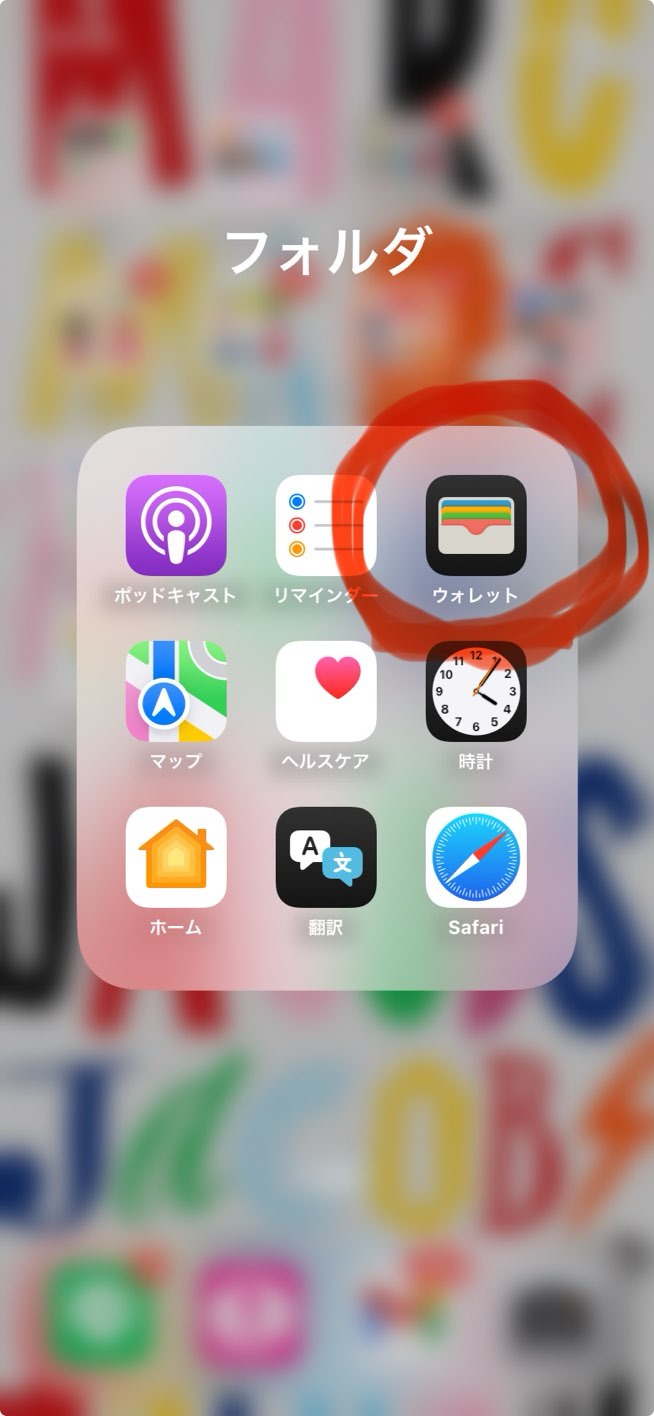
検索窓へ、うぉれっと(ウォレット)と入力する
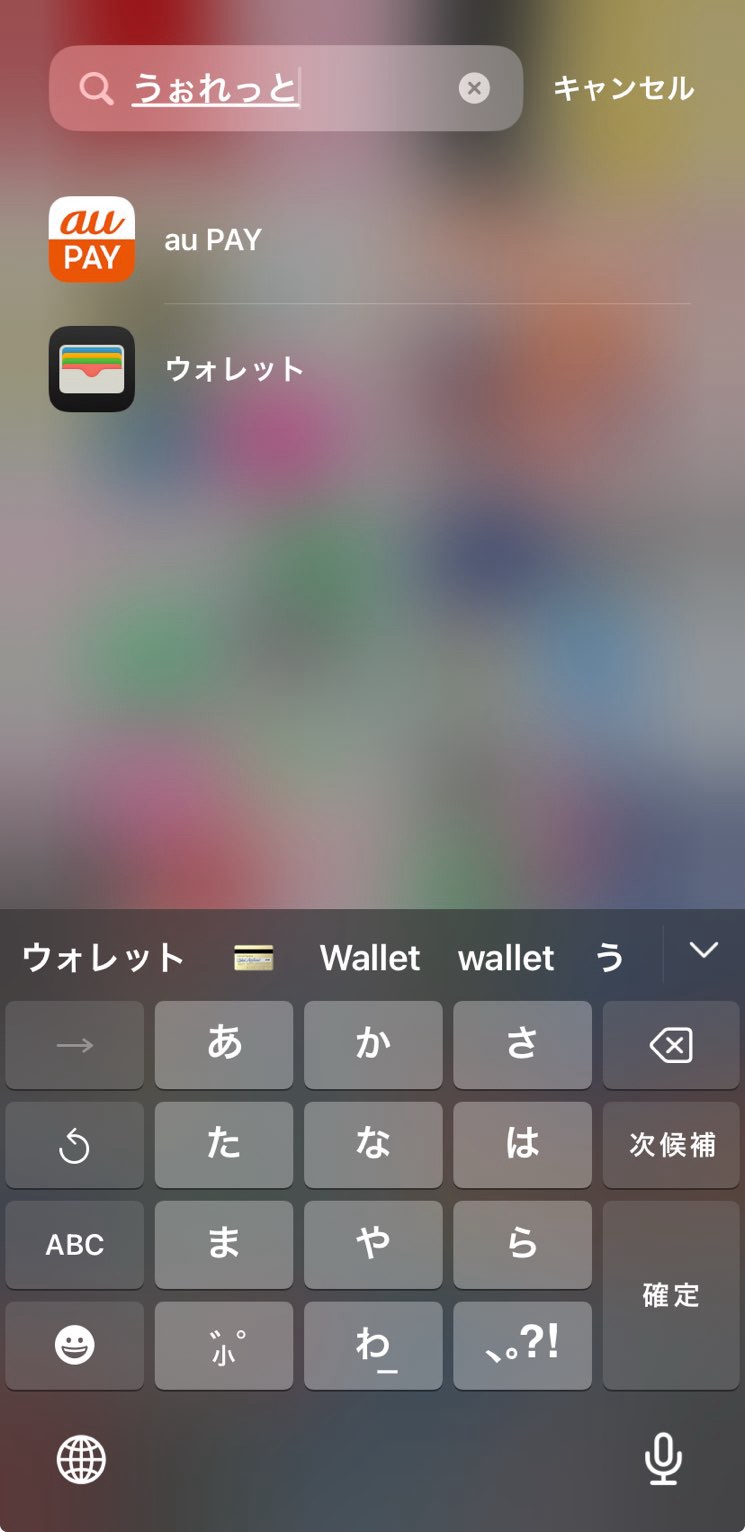
ウォレットへ クレジットカードを登録する
■ ウォレット・アプリ を開く
■ 右上『+』をタップする
■ Apple Pay 設定画面で『続ける』をタップ
■ 『ウォレットに追加』画面で 登録(追加)したい カードの種類を選んでタップ
公式サイト
https://www.apple.com/jp/apple-pay
注意点
メインカードを決めて、選択しておこう!
カードを何枚か 登録した場合、はじめに登録したカード が メインカードになっているようです。
設定
↓
ウォレットとApple Pay
↓
(下へスクロールしていくと)
支払い設定
↓
メインカード
↓
ヒルトン・アメックス(メインカード)を選択
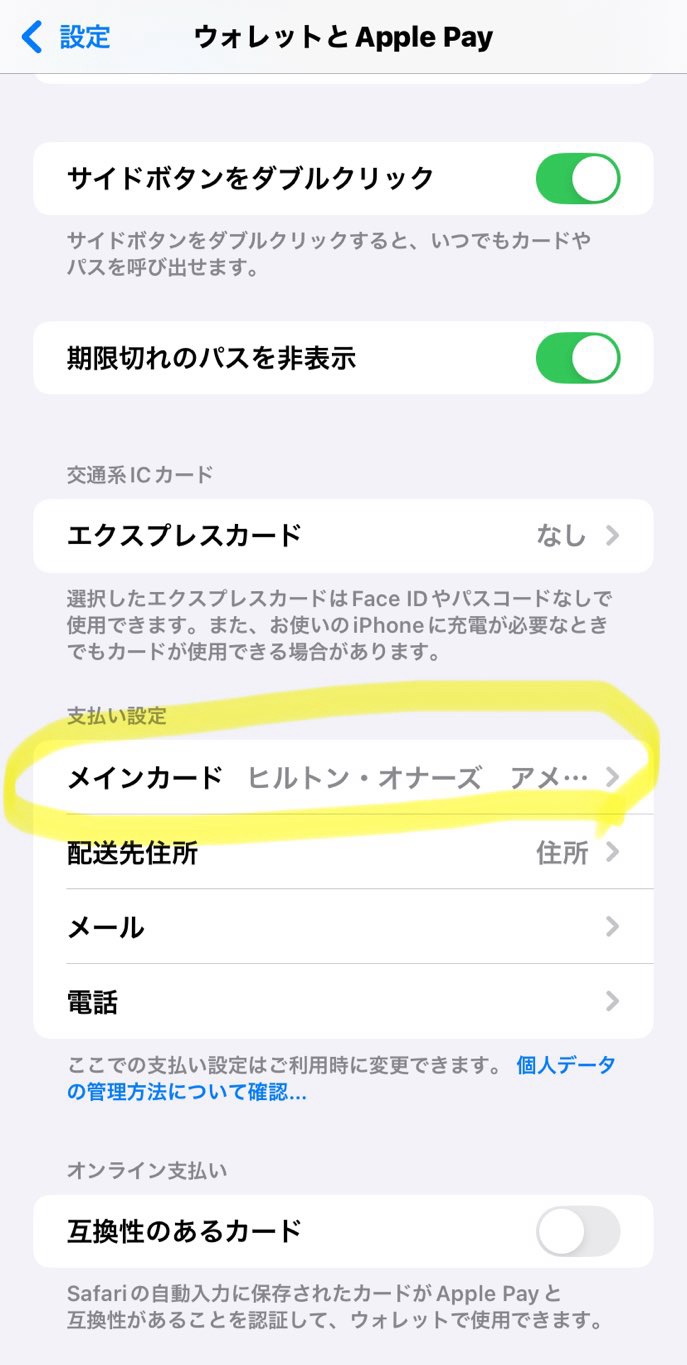
これで、Apple Payへクレカの登録が完了し、タッチ決済ができます。
秒で決済できる方法!
ロック画面から直接ウォレットを起動できるんです!
↓
Face IDで 認証
↓
スマホを(レジのリーダーへ)かざす
↓
『 完了 』表示 / 完了音 確認
サイドボタン Wクリック ⇒ ウォレット出てこない!
【 設定 】より、【 ウォレット と Apple Pay 】を開きましょう。
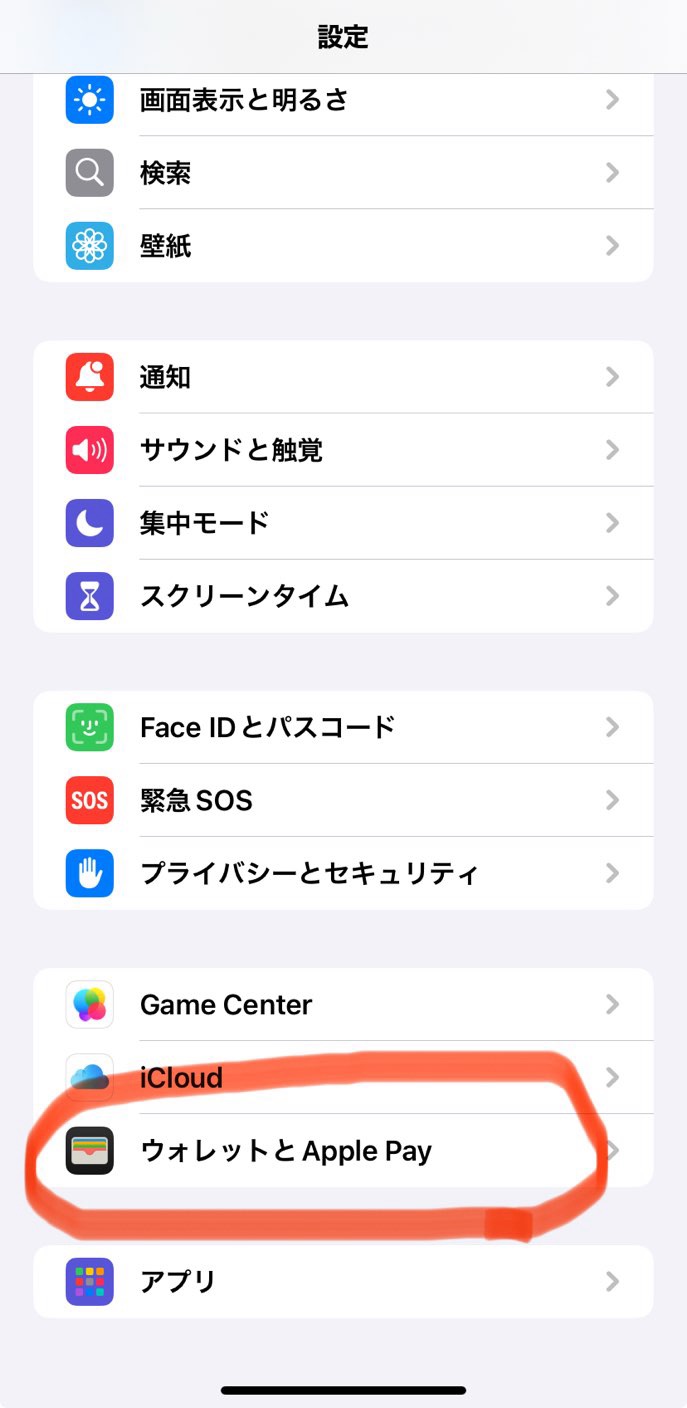
サイドボタン を ダブルクリック の部分を オン しましょう。
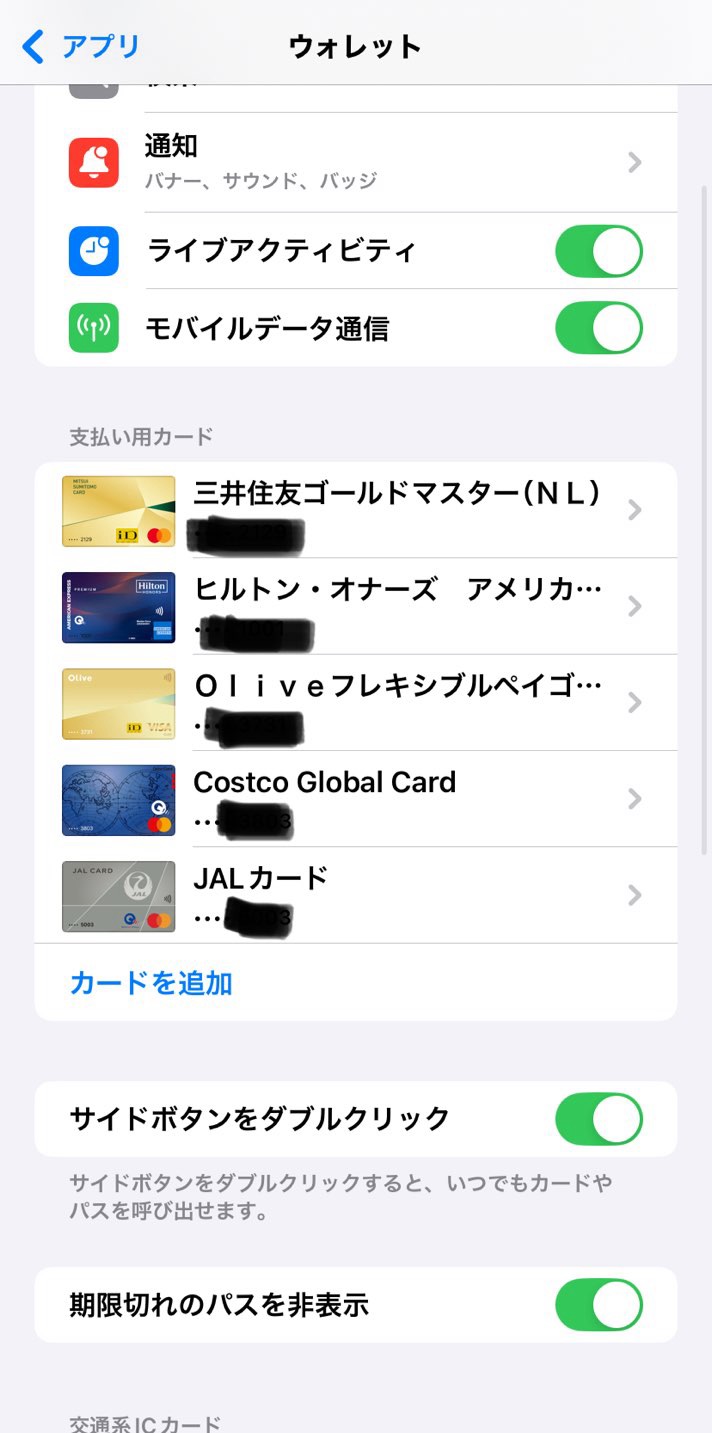
これで、サイドボタンより決済ができるようになります。
Apple Pay の使える場所
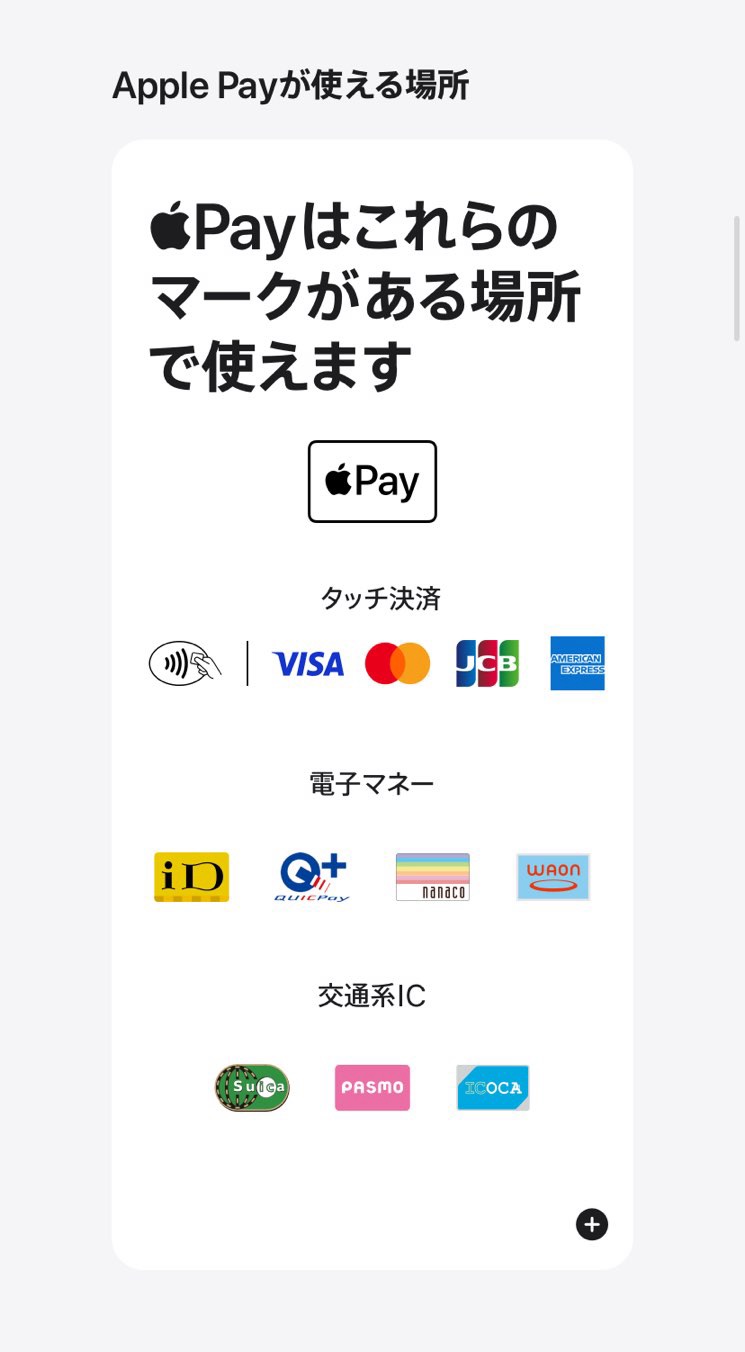
基本、タッチ決済のマークが目印です。
もし確認ができなかったら、レジスタッフの方へ『 クレジット・タッチで お願いします 』と支払い時に伝えれば、OK。
利用できないと返事があれば、クレジットカードをお財布から出して、リーダーへ差し込めばOKです。